
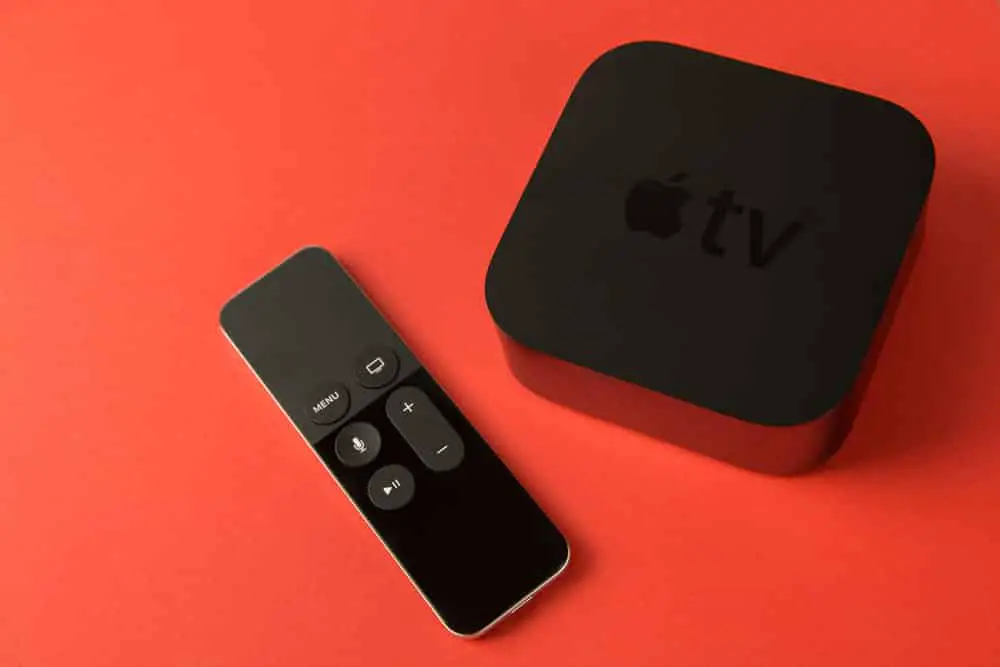
comment connecter apple tv au wifi sans télécommande
Apple TV est devenu un élément central de la maison de tout le monde, surtout s’ils aiment le divertissement. En effet, des fonctionnalités intelligentes sont disponibles et les utilisateurs peuvent les connecter à Internet et utiliser des programmes en ligne.
Cependant, les gens demandent comment connecter une Apple TV au Wi-Fi sans télécommande (le Wi-Fi est important, bien sûr !). Donc, si vous êtes dans le même bateau, nous partagerons avec vous des instructions et des conseils pratiques !
Comment connecter mon Apple TV au WiFi sans télécommande ?
la première méthode
Avant de vous expliquer les différentes façons de connecter votre Apple TV à une connexion sans fil sans télécommande, laissez-nous vous dire que cela peut être difficile. C’est parce que vous n’avez pas de télécommande pour ajouter vos identifiants de connexion Wi-Fi. Ainsi, si vous utilisez iOS 9 ou une version ultérieure, vous pouvez partager votre SSID Wi-Fi, votre mot de passe et votre identifiant Apple sur votre Apple TV.
Pour ce faire, vous devez activer le Wi-Fi et le Bluetooth sur votre appareil iOS. L’étape suivante consiste à allumer l’Apple TV et à attendre que l’écran de démarrage apparaisse où vous devez toucher l’appareil iOS à la boîte (oui, l’appareil Apple TV). Ainsi, de nouvelles instructions apparaîtront à l’écran et sur les deux appareils et vous pourrez accéder à la connexion Wi-Fi.
La deuxième méthode
Si vous n’avez pas de télécommande Apple TV, vous pouvez également choisir une télécommande TV standard pour contrôler votre Apple TV et ajouter les détails du réseau Wi-Fi. Pour contrôler votre Apple TV avec une télécommande TV standard, vous pouvez suivre ces étapes ;
- La première instruction est de trouver la bonne télécommande TV, elle doit avoir des boutons directionnels
- Vous devez maintenant connecter votre Apple TV avec un câble Ethernet.Après cela, ouvrez l’onglet « Général » dans les paramètres et appuyez sur la télécommande à l’aide du centre de contrôle de votre iPhone
- Appuyez sur l’option « Apprendre à distance » et suivez le guide à l’écran
- Une fois les instructions à l’écran terminées, déconnectez le câble Ethernet et activez le Wi-Fi de l’Apple TV via la télécommande TV standard.Lorsque votre Apple TV est connectée à Internet, vous pouvez continuer à utiliser votre télécommande standard pour contrôler votre Apple TV et naviguer
troisième méthode
La troisième méthode est destinée aux personnes qui ne souhaitent pas acheter une nouvelle télécommande mais qui utilisent un iPhone. En effet, avec cette méthode, nous vous montrerons comment utiliser votre iPhone comme télécommande pour contrôler votre Apple TV et la connecter à une connexion sans fil. De plus, cela sera accompli à l’aide de la fonctionnalité à distance du centre de contrôle de l’iPhone. Dans la section suivante, nous vous expliquerons comment utiliser votre iPhone comme télécommande ;
- Si votre iPhone fonctionne sur iOS 12 ou une version ultérieure, ou si votre iPad fonctionne sur iPadOS 13, vous pouvez utiliser les commandes de votre Apple TV, qui sont automatiquement activées lorsqu’une connexion est établie.Si vous ne voyez pas la fonction Remote dans Control Center, vous pouvez ajouter le contrôle de votre Apple TV à partir des paramètres
- Lorsque vous ajoutez l’icône de la télécommande au centre de contrôle, balayez vers le haut pour ouvrir le centre de contrôle, puis appuyez sur l’option Télécommande pour ouvrir la télécommande Apple TV
- Maintenant, allumez votre Apple TV et établissez une connexion Internet via Ethernet
- Ensuite, il est temps de configurer le Wi-Fi en ouvrant Paramètres et en sélectionnant le réseau Wi-Fi dans l’onglet Réseaux. Il y aura des instructions à l’écran, alors suivez les instructions pour commencer (la dernière étape peut vous demander d’entrer votre code PIN iPhone ou iPad, alors n’hésitez pas)
quatrième méthode
En utilisant cette méthode, vous pouvez utiliser l’interface distante pour connecter votre Apple TV à une connexion Wi-Fi sans avoir besoin d’une télécommande. En effet, Apple TV dispose d’une vaste zone tactile et vous pouvez balayer vers la gauche et la droite pour naviguer et sélectionner des applications et des listes sur Apple TV. Par exemple, vous pouvez utiliser les boutons de volume pour contrôler le volume, maintenir enfoncé le bouton de menu pour ouvrir l’écran d’accueil et appuyer sur le bouton du microphone pour activer Siri.
De plus, si vous souhaitez saisir un mot de passe Wi-Fi, vous pouvez utiliser un clavier Bluetooth. Les claviers Bluetooth peuvent être connectés et configurés sur Apple TV. Après avoir configuré le clavier, entrez le mot de passe pour établir une connexion Wi-Fi normalement.