
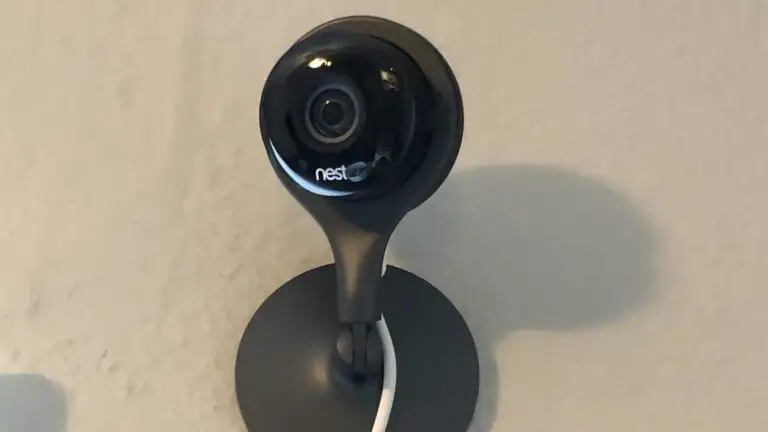
La technologie intelligente envahit de nombreux foyers à travers le pays. Ces outils et appareils aident les individus et les familles à rester connectés et à protéger les personnes et les choses qu’ils jugent les plus précieuses. Nest Camera est une caméra de sécurité intelligente qui vous aide à voir qui se trouve dans votre maison et ce qui s’y passe, 24h/24 et 7j/7 ! Comment changer le propriétaire d’une caméra Nest ?
- Connectez-vous à l’application Nest. Si vous gérez plusieurs foyers, sélectionnez le foyer qui contient le produit que vous souhaitez supprimer.
- Appuyez sur l’appareil que vous souhaitez supprimer.
- Sélectionnez « Paramètres » dans le coin supérieur droit, puis faites défiler vers le bas pour sélectionner Supprimer la caméra Nest.
- Confirmez votre choix.
Cet article vous donnera plus d’informations sur les caméras de sécurité intelligentes Nest et sur la gestion des utilisateurs sur votre appareil. Il y a quelques éléments importants à prendre en compte avant de vous retirer en tant que propriétaire et de donner à votre Nest cam un nouveau propriétaire.
Table des matières
Comment changer le propriétaire de Nest Cam
Maintenant que vous savez comment changer le propriétaire de votre caméra Nest, voici quelques détails supplémentaires au-delà de la simple suppression de la caméra Nest de votre compte.
Important : Ne débranchez pas la Nest Cam tant que l’anneau lumineux ne clignote pas en bleu. Ce voyant ne commencera à clignoter qu’une fois le retrait terminé. Si vous débranchez la caméra trop tôt, vous devrez la réinitialiser pour la faire fonctionner à nouveau.
Si vous n’utilisez plus votre caméra Nest, par exemple pour la vendre ou la donner, nous vous recommandons de rétablir la configuration d’usine de votre appareil. Cela effacera vos paramètres et vos données afin que le produit soit frais et prêt pour le nouveau propriétaire. Ceci est particulièrement important car les caméras Nest peuvent être piratées.
Autres choses importantes à savoir avant de retirer votre Nest Cam
Cependant, il y a quelques points à garder à l’esprit avant de supprimer votre Nest Cam de votre compte.
- lorsque vous retirez la caméra Via votre compte dans l’application Nest, Il supprimera définitivement tout l’historique enregistré par la caméraAssurez-vous d’avoir une sauvegarde. Toutefois, si vous possédez au moins un appareil Nest Hello ou Nest Cam actif, vos vidéos enregistrées seront disponibles en ligne sur home.nest.com.
- Si vous êtes invité à partager En contrôlant Nest Home, vous pouvez supprimer la caméra de la maison, mais seul le propriétaire peut annuler l’abonnement Nest Aware.
- Résilier l’abonnement Nest Aware, parcourez l’application Nest. Vous pouvez annuler votre abonnement même si vous avez supprimé l’appareil de votre compte.
Compte utilisateur pour les appareils Google Nest
Lorsque vous décidez de changer le propriétaire de la Nest Cam, il est important de noter que dans les récentes mises à jour de Google, les utilisateurs réguliers disposent de plusieurs des mêmes autorisations que le propriétaire de l’appareil.
Un utilisateur disposant d’un accès complet à l’appareil peut :
- Ajouter ou supprimer des appareils
- Utiliser et modifier les paramètres de l’appareil
- Lien vers d’autres services
- Ajouter ou supprimer d’autres membres
Cependant, seul le propriétaire peut mettre à jour les informations de facturation et supprimer et modifier des résidences dans l’application.
Google recommande aux utilisateurs d’avoir un compte Google
Google encourage les propriétaires de produits Nest à posséder un compte Google. Si vous possédez déjà un compte Google, vous pouvez l’utiliser pour vous connecter à l’application Nest et gérer votre appareil. Si vous n’avez pas encore de compte Google, nous vous recommandons d’en créer un.
Si vous migrez votre compte vers un compte Google, tous les membres de la famille auront un accès et un contrôle similaires à vous (le propriétaire). Par conséquent, il est important de déterminer à qui vous accordez l’accès aux produits Nest. Lorsque vous ajoutez de nouveaux membres à votre famille, assurez-vous qu’il s’agit d’utilisateurs que vous connaissez et en qui vous avez confiance.
Comment ajouter de nouveaux membres à votre caméra Nest
Après avoir changé le propriétaire de votre Nest Cam, vous devrez peut-être ajouter d’autres utilisateurs de votre foyer pour gérer l’appareil. Assurez-vous simplement qu’ils ont un compte Google en premier lieu. Pour ce faire, accédez aux paramètres de l’application Nest.
Dans cet ordre :
- Sélectionnez la famille et les invitésCliquez ensuite sur Ajouter des personnes.
- personne d’entrée Nommez-le et cliquez sur Continuer.
- Ajouter une adresse e-mail La personne que vous souhaitez inviter. Vous pouvez également ajouter cette personne à partir de vos contacts.
- Cliquez pour envoyer.
Il recevra une invitation à télécharger l’application Nest. Ils peuvent ensuite suivre les instructions de configuration pour ajouter l’appareil à leur compte.
en conclusion
La nouvelle technologie de maison intelligente offre aux propriétaires et à leurs familles de nouvelles façons de protéger et d’interagir avec leur maison. Les appareils tels que les caméras Nest, les thermostats Nest et d’autres produits Google Home rendent la gestion de votre maison plus amusante et plus simple.
Visitez le Google Store pour en savoir plus sur ces produits et découvrir des opportunités d’améliorer votre expérience de maison intelligente.